

Šķiet, ka Google Play pakalpojumi dažiem Android lietotājiem rada akumulatora izlādes problēmas . Ja tas notiek ar jums, mēs parādīsim dažus iespējamos risinājumus, līdz Google izlaidīs jaunu atjauninājumu.
Google Play pakalpojumi un akumulatora problēmas operētājsistēmā Android
Ja ar jaunākajiem Android termināļa atjauninājumiem esat pārliecinājies, ka akumulatora patēriņš ir lielāks nekā parasti, problēmu var izraisīt Google Play pakalpojumi. Daži lietotāji, bet ne visi, ir spējuši pārliecināties, ka viņu patēriņš ir palielinājies. Ja vēlaties uzzināt, vai tas notiek arī ar jums, tas ir pirmais, kas jums jādara.
Atjauniniet Google Play pakalpojumus
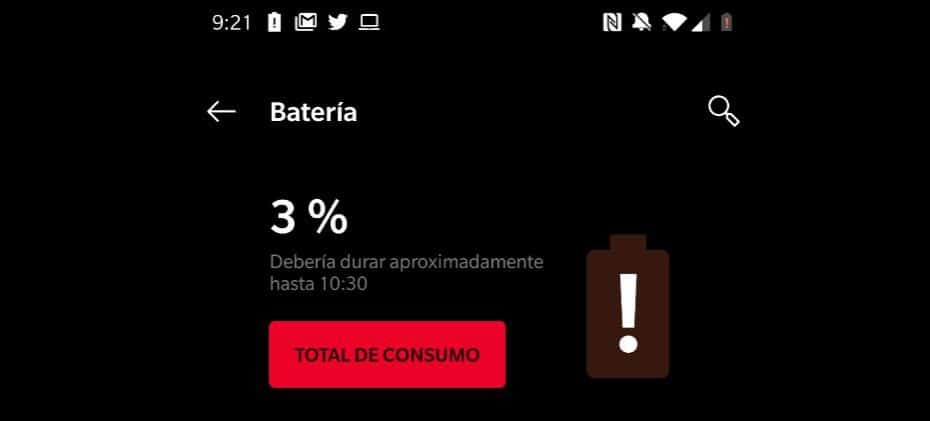
Atveriet sistēmas iestatījumus un dodieties uz sadaļu Akumulators. Kad esat tur, pieskarieties ikonai Kopējais akumulatora lietojums . Atkarībā no jūsu Android versijas var būt nelielas atšķirības, taču visām lietotnēm tas būtībā būs vienāds. Kad tiek parādīti dati, varat pārbaudīt katras lietotnes akumulatora lietojumu. Ja Google Play pakalpojumi ir augstāki nekā parasti, tā ir problēma.
Kā novērst akumulatora izlādes problēmu, izmantojot Google Play pakalpojumus? Apskatīsim to. Pēc dažu lietotāju domām, 18.3.82 versija izraisa palielinātu akumulatora izlādi. Ir vairākas iespējas, kā apturēt izlādi.
Pirmā iespēja ir gaidīt Google atjauninājumu . Lai pārbaudītu, vai jūs patiešām izmantojat jaunāko versiju, varat veikt tālāk norādītās darbības.
- Apmeklēt Pieteikumi un paziņojumi.
- Pēc tam noklikšķiniet uz Skatīt visas lietotnes.
- Meklēt Google Play pakalpojumi.
- Kad jūs to piešķirsit, jūs varēsit uzzināt, kāda ir pašreizējā instalētā versija.
Lai uzzinātu, vai ir pieejams atjauninājums, noklikšķiniet uz Lietojumprogrammas informācija un pēc tam uz Atjaunināt vai Instalēt. Ja gadījumā tas nedarbojas, tad pāriesim pie otrā iespējamā risinājuma.
Notīriet Google Play pakalpojumu un Play veikala datus un kešatmiņu
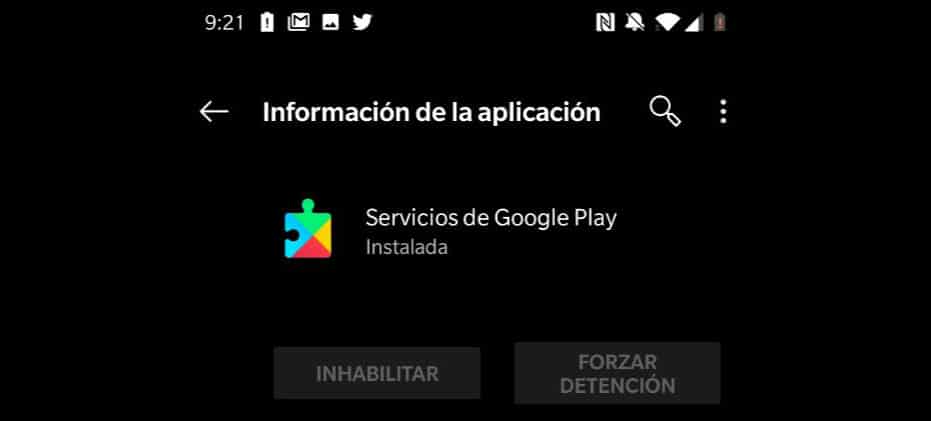
Ja iepriekš minētās darbības nepalīdz vai ja vēlaties nodrošināt, lai enerģijas patēriņš atgrieztos normālā stāvoklī, varat veikt vēl divas darbības. Pirmkārt, notīriet Google Play pakalpojumu datus un kešatmiņu . Lai to izdarītu, veiciet tālāk norādītās darbības.
- Atveriet iestatījumus un dodieties uz Lietotnes un paziņojumi.
- Noklikšķiniet uz Visas lietotnes un pēc tam uz Google Play pakalpojumi.
- Tur noklikšķiniet uz opcijas Uzglabāšana.
- Pēc tam notīriet kešatmiņu.
- Pēc tam noklikšķiniet arī uz Notīrīt krātuvi.
Otrais solis ir rīkoties tāpat ar Play veikalu . Tas ir, tajā pašā sadaļā Lietotnes un paziņojumi -> Skatīt visas lietotnes -> Google Play veikals pieskarieties vienumam Krātuve un notīriet gan kešatmiņu, gan datus.
Notiek atjaunināšana uz Play veikala pakalpojumu beta versiju vai atgriešanās uz iepriekšējo versiju

Ja iepriekš minētās darbības jums neder, varat izmēģināt vēl divas iespējas, lai gan ietekme uz abām ir atšķirīga.
Pirmais solis ir kļūt par Google Play pakalpojumu beta testētāju . Lai to izdarītu, vienkārši apmeklējiet šo tīmekļa lapu un noklikšķiniet uz pogas “Kļūt par testētāju” . Pēc aktivizēšanas savā tālrunī saņemsiet paziņojumu, lai atjauninātu uz jaunākajām versijām, kas pašlaik tiek testētas.
Izmantojot beta versijas, šī opcija var izraisīt kāda veida negaidītu slēgšanu. Pozitīvā daļa ir tāda, ka, ja tas nenotiks, jūs vienmēr būsit priekšā pārējiem lietotājiem uzlabojumu ziņā. Bet, kas tika teikts, labākas galīgās un stabilas jebkuras lietotnes vai sistēmas versijas.
Otrais un efektīvākais risinājums būtu atgriezties pie iepriekšējās Google Play pakalpojumu versijas , kurā nebija akumulatora problēmu. Lai to izdarītu, jums jālejupielādē Google Play pakalpojumu APK fails, kas ir vecāks par versiju 18.3.82, un jāinstalē tas. Tas nav sarežģīti, taču ir nepieciešams, lai jums būtu iespējota atļauja instalēt lietotnes no nezināmiem avotiem.
Mūsu ieteikums ir vispirms mēģināt notīrīt datus un kešatmiņu . Ja tas nepalīdz, mēģiniet izmantot beta versiju. Ja arī tas nepalīdz, esiet pacietīgi līdz nākamajam atjauninājumam. Tādā veidā jūs izvairīsities no iespējamiem Android ierīces bojājumiem, kas, ja neesat īpaši pieredzējis, varētu apgrūtināt tās labošanu vēlāk.
Indekss